EL único impacto que esta migración tendrá es que MySQL almacena su password en un formato de 16 bytes. Sin embargo, después de la migración de MySQL, el password estará almacenado en un formato de 41 bytes, lo cual proporcionará mayor seguridad y reduce la posibilidad de robo de password.
Para pasar de un password de 16 a 41 bytes, sólo es necesario guardar nuevamente el password de ese usuario de la base de datos en cPanel. Esto puedes hacerlo cambiando el password que tienes para ese usuario de base de datos o colocar el mismo password que ya tiene ese usuario y guardarlo, lo cual lo cambiará a 41 bytes.
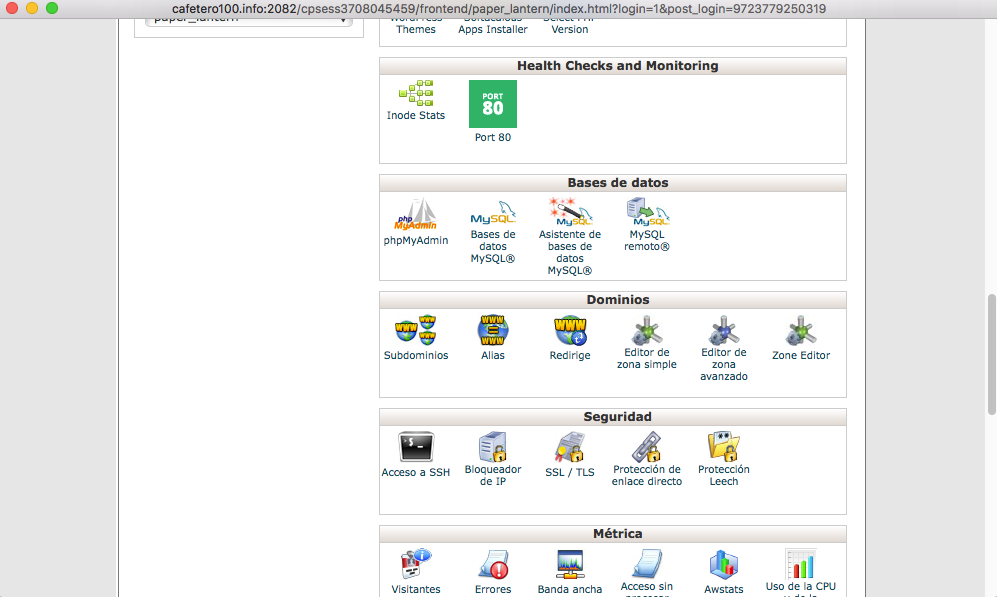
Para cambiar el password (ya sea que coloques el mismo o coloques uno nuevo*), entra a tu panel de control y la sección de Bases de datos, selecciona el icono con la leyenda Bases de datos MySQL. Da click sobre él.
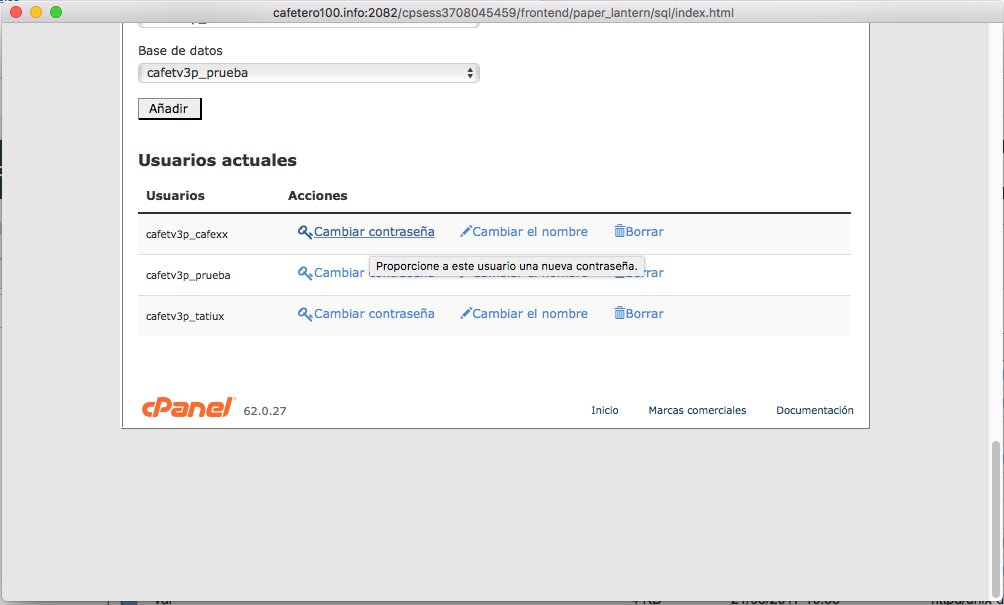
AL entrar a la nueva ventana, busca la sección de Usuarios de MySQL, en la parte inferior. Da click sobre la leyenda Cambiar Password de la base de datos deseada.
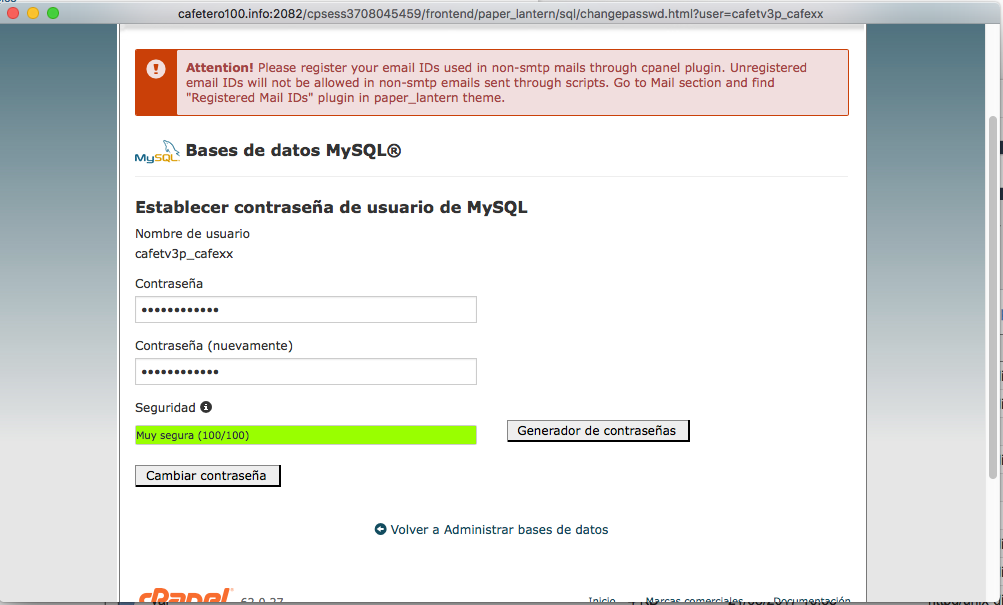
Coloca el password deseado en los dos recuadros de texto. Da click sobre el botón de Cambiar contraseña.
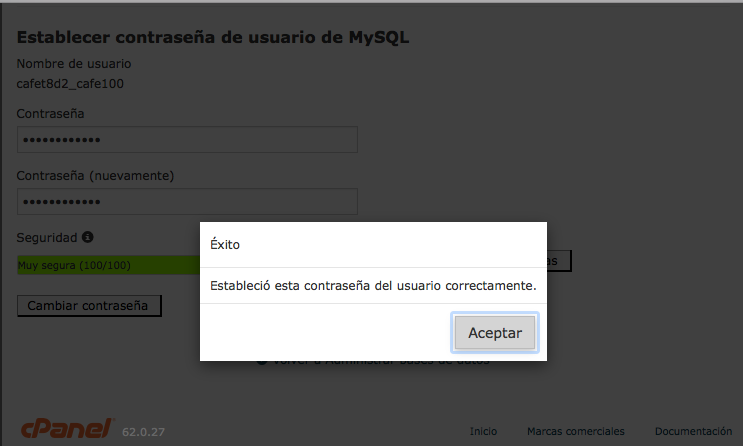
El aviso de Password cambiado con éxito aparecerá.
Con estos pasos simples habrás pasado de un password de 16 a 41 bytes y tu base de datos conectará de manera normal si el password fue el mismo que ya tenía. Si el password que colocaste es diferente, entonces deberás cambiarlo en la cadena de conexión en la página php que se ocupe de ello.
* Para colocar el mismo password, ve a la página PHP que contiene la cadena de conexión y copia el password desde allí. Luego procede a cambiarlo.
La entrada Actualización Password MySQL de 16 a 41 Bytes apareció primero en Su Web Su Negocio.]]>Se ha reportado una vulnerabilidad cross site scripting en Product Vendors, plugin premium de WordPress para WooCommerce. Este plugin es utilizado por el 28% de todas las tiendas WooCommerce para WordPress.
La versión de Product Vendors afectada por esta vulnerabilidad es la 2.0.35. Si utilizas este plugin, es urgente que actualices al menos a la versión 2.0.36, que incluye ya la solución a esta vulnerabilidad. La última versión de Product Vendors es la 2.0.40.
Esta vulnerabilidad ha sido dada a conocer públicamente por lo que se espera un aumento en los ataques a WooCommerce con el objetivo de explotar este agujero de seguridad.
La entrada Grave vulnerabilidad XSS en el plugin Product Vendors de WooCommerce apareció primero en Su Web Su Negocio.]]>Outlook Meeting Request
Si estás utilizando Outlook, es probable que alguna vez tengas este problema. Al recibir un Meeting Request o Convocatoria a Reunión el contenido del mismo no es legible, sólo contiene texto en apariencia técnico y sin sentido.
El mensaje podría parecer al siguiente:
—–Original Message—–
From: Kara Ann Garcia
Sent: Tuesday, July 05, 2011 12:42 PM
To: Guy Ramirez; Mohammed Bagheshwa; Dragan Markovic – Lahmeyer; Nadeem –
Lahmeyer; A.P.S. Batra
Cc: El Refai
Subject: Follow up Meeting for Primary Substation
Return-path:
Received:
Received: from outbound.rwa.com (outbound.rwa.com
Received: from RW-CORP-EXVS-02.rwdomain.local ([172.16.1.8]) by
rw-corp-exca-01.rwdomain.local ([10.1.1.94]) with mapi; Tue,
05 Jul 2011 04:42:18 -0400
Date: Tue, 05 Jul 2011 04:42:04 -0400
Subject: Follow up Meeting for Primary Substation
Thread-topic: Follow up Meeting for Primary Substation
Thread-index: Acw672pSk0REsOVdR1WzyDJHyARG0g==
Message-id:
<8E16EE3BE426D94DB617CC8BD02DF7906AA69B53E0@RW-CORP-EXVS-02.rwdomain.local>
Accept-Language: en-US
Content-language: en-US
X-MS-Has-Attach: yes
X-MS-TNEF-Correlator:
acceptlanguage: en-US
Content-type: multipart/mixed;
boundary=_005_8E16EE3BE426D94DB617CC8BD02DF7906AA69B53E0RWCORPEXVS02r_
MIME-version: 1.0
–_005_8E16EE3BE426D94DB617CC8BD02DF7906AA69B53E0RWCORPEXVS02r_
Content-Type: multipart/alternative;
boundary=»_000_8E16EE3BE426D94DB617CC8BD02DF7906AA69B53E0RWCORPEXVS02r_»
–_000_8E16EE3BE426D94DB617CC8BD02DF7906AA69B53E0RWCORPEXVS02r_
Content-Type: text/plain; charset=»utf-8″
Content-Transfer-Encoding: base64
V2hlbjogVGh1cnNkYXksIEp1bHkgMDcsIDIwMTEgMTA6MDAgQU0tMTE6MDAgQU0gKEdNVCswNDow
MCkgQWJ1IERoYWJpLCBNdXNjYXQuDQpXaGVyZTogUFBQLVJXQSBNYWluIENvbmZlcmVuY2UgUm9v
bQ0KDQoqfip+Kn4qfip+Kn4qfip+Kn4qDQoNCkdyZWV0aW5ncyBmcm9tIFBQUCwNCg0KWW91
bQ0KDQoqfip+Kn4qfip+Kn4qfip+IGFy
ZSBraW5kbHkgaW52aXRlZCB0byBhdHRlbmQgdGhlIGZvbGxvd2luZyBtZWV0aW5nOg0KDQpTdWJq
ZWN0ICAgICAgICAgRm9sbG93IHVwIE1lZXRpbmcgZm9yIFByaW1hcnkgU3Vic3RhdGlvbg0KVG9w
aWNzIHRvIGJlIGRpc2N1c3NlZCAg4oCiICAgICAgIFNpdGUgTW9iaWxpemF0aW9uDQrigKIgICAg
ICAgSG9hcmRpbmcNCuKAoiAgICAgICBTaXRlIEFjY2Vzcw0KRGF0ZSBhbmQgdGltZSAgIFRodXJz
ZGF5LCAwNyBKdWx5IDIwMTEgYXQgMTA6MDBhbQ0KVmVudWUgICBQUFAtUldBIE1haW4gQ29uZmVy
ZW5jZSBSb29tDQoNClBsZWFzZSBjb25maXJtIHlvdXIgYXR0ZW5kYW5jZS4gICBUaGFuayB5b3Uu
DQoNCg0KS2luZCBSZWdhcmRzLA0KDQpLYXJlbiBHYXJjaWENClByb2plY3QgQWRtaW4uIEFzc2lz
dGFudA0KUHJlc2lkZW50aWFsIFBhbGFjZSBQcm9qZWN0DQoNCkhhbWRhbiBTdC4gTWlsbGVuaXVt
IFRvd2VyIDE0dGggRmxvb3INClBPIEJveCA0NTE0OCwgQWJ1IERoYWJpLCBVQUUNClRlbDogKzk3
MTIgNDk5IDc3Nzc7IERpcjogKzk3MTIgNDk5IDc3NjYNCkZheDogKzk3MTIgNDk5IDc3MDANCkVt
YWlsOiBrZ2FyY2lhQHJ3YS5jb208bWFpbHRvOmtnYXJjaWFAcndhLmNvbT47IFdlYjogcndBcm1z
dHJvbmcNCg0K
–_000_8E16EE3BE426D94DB617CC8BD02DF7906AA69B53E0RWCORPEXVS02r_
Content-Type: text/html; charset=»utf-8″
Content-Transfer-Encoding: base64
Kn4qfip+Kn4qfip+Kn4qfip+KjwvZGl2Pg0KPGRpdj4mbmJzcDs8L2Rpdj4NCjxkaXY+ZXRp
bmdzIGZyb20gUFBQLDwvZGl2Pg0KPGRpdj4mbmJzcDs8L2Rpdj4NCjxkaXY+WW91IGFyZSBr
bmdzIGZyb20gUFBQLDwvZGl2Pg0KPGRpdj4mbmJzcDs8L2Rpdj4NCjxkaXY+aW5k
bHkgaW52aXRlZCB0byBhdHRlbmQgdGhlIGZvbGxvd2luZyBtZWV0aW5nOjwvZGl2Pg0KPGRpdiBz
dHlsZT0idGV4dC1pbmRlbnQ6IDM2cHQ7ICI+Jm5ic3A7PC9kaXY+DQo8dGFibGUgYm9yZGVy
dHlsZT0idGV4dC1pbmRlbnQ6IDM2cHQ7ICI+Jm5ic3A7PC9kaXY+PSIx
IiB3aWR0aD0iNzMzIiBzdHlsZT0iYm9yZGVyOjEgc29saWQ7IGJvcmRlci1jb2xsYXBzZTpjb2xs
YXBzZTsgbWFyZ2luLWxlZnQ6IC01cHQ7ICI+DQo8Y29sIHdpZHRoPSIxODkiPg0KPGNvbCB3
YXBzZTsgbWFyZ2luLWxlZnQ6IC01cHQ7ICI+aWR0
aD0iNTQ0Ij4NCjx0ciBoZWlnaHQ9IjMzIj4NCjx0ZD48Zm9udCBjb2xvcj0iIzAwMDBDQyI+U3Vi
amVjdCA8L2ZvbnQ+PC90ZD4NCjx0ZD48Yj5Gb2xsb3cgdXAgTWVldGluZyBmb3IgUHJpbWFy
amVjdCA8L2ZvbnQ+eSBT
–_000_8E16EE3BE426D94DB617CC8BD02DF7906AA69B53E0RWCORPEXVS02r_
Content-Type: text/calendar; charset=»utf-8″; method=REQUEST
Content-Transfer-Encoding: base64QkVHSU46VkNBTEVOREFSDQpNRVRIT0Q6UkVRVUVTVA0KUFJPRElEOk1pY3Jvc29mdCBFeGNoYW5n
ZSBTZXJ2ZXIgMjAwNw0KVkVSU0lPTjoyLjANCkJFR0lOOlZUSU1FWk9ORQ0KVFpJRDpFYXN0ZXJu
–_000_8E16EE3BE426D94DB617CC8BD02DF7906AA69B53E0RWCORPEXVS02r_–
–_005_8E16EE3BE426D94DB617CC8BD02DF7906AA69B53E0RWCORPEXVS02r_
Content-Type: image/jpeg; name=»ATT79680 1.jpg»
Content-Description: ATT79680 1.jpg
Content-Disposition: inline; filename=»ATT79680 1.jpg»;
creation-date=»Tue, 05 Jul 2011 04:42:14 GMT»;
modification-date=»Tue, 05 Jul 2011 04:42:14 GMT»
Content-ID: <80f6587f-8782-4050-aebd-af162dc1233b>
Content-Transfer-Encoding: base64
ZEeVtsaswBc4zgeteQ3un3J8e+Kdf09jJqGjahbS+6vZ5
2tqycE/NGTExKn3wRQB3t/qdlpcBmvbmKBApb52AJA64Hei21SwvSotryCUsCVCODnGM/wDoQ/Ov
PdI0tPGPxG8Q6jq+Lm00xjp9tbMTtibnccdyVKnPuatadc+DrLxaRapNHqVvePZrGVKjzX2A
PdI0tPGPxG8Q6jq+Lm00xjp9tbMTtibnccdyVKnPuatadc+4HfI
LN9Nx9KAPQ6KKKAOW13WtTW9e0sNOuXjhKM0iqQZjujOxTjGMOMk8c4/hYjEXUvEipxaX8uxUOQC
PNyI+BleMd8/3j749EornnhlN3cn/X9P7xW1vf8ArT/L8zzma98QlJA9lezbAMfKf3mV6j5e
PNyI+Md/W
EgsQDjOAM5OSepooqpO7uyKXwIKKKKksKKKKACiiigAooooAKKKKACiiigAooooAKKKKACiiigD/
2Q== –_005_8E16EE3BE426D94DB617CC8BD02DF7906AA69B53E0RWCORPEXVS02r_–
Dos posibles soluciones son:
1. Deshabilita el antivirus que tienes actualmente instalado en tu computadora. Cierra y abre nuevamente el Outlook y has la prueba con una Convocatoria a reunión reciente.
2. Otra sugerencia es ejecutar el Outlook en Safe Mode.
Click Start > All Programs > Microsoft Office > Presiona y mantiene presionado la tecla CTRL y luego da click en Microsoft Office Outlook.
Si el problema no se presenta en Safe Mode, el causante puede ser alguno de los add-ins en tu Outlook o en Office. Deshabilita uno por uno y verifica cual es el causante de este comportamiento extraño en tu mensaje.
Una vez hayas detectado al causante, habilita los add-ins que no tuvieron problema.
La entrada Convocatoria a Reunión de Outlook con texto desordenado y no legible apareció primero en Su Web Su Negocio.]]>Es decir, si utilizas algún correo en Joomla, WordPress, lista de contactos etc, (cualquier script, forma de contacto) para enviar mensajes desde la web, es indispensable que registres ese correo emisor con la herramienta que mencionamos a continuación. Todos los correos no registrados no podrán enviar mensajes desde la web a partir del 20 de agosto del 2017.
De esta manera simple se permitirá el control del spam en tu cuenta y se tendrá un servicio de correo estable y seguro. Por ejemplo, si utilizas la función PHP mail, asegúrate de registrar el ID de la cuenta de correo que emite mensajes en cPanel.
Pasos para registrar el correo en cPanel:
Paso 1. Entra a cPanel
Paso 2. Busca la sección de Email y allí ubica el icono de Registeded mail IDs. Da click en el icono.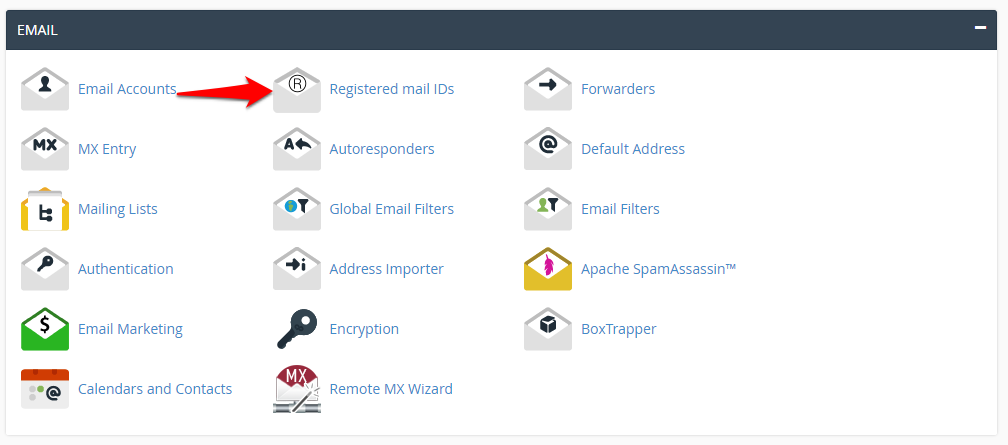
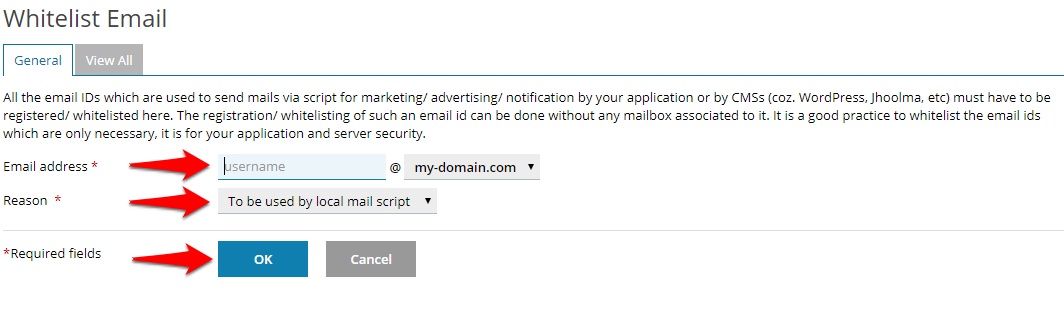
Paso 3. Registra el ID de tu correo. Coloca el nombre exacto del correo que emitirá mensajes vía web.

Para registrar el correo en Plesk 11:
Paso 1: Entra a Plesk.
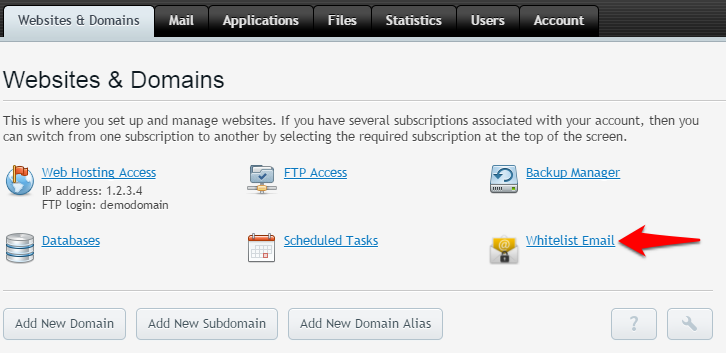
Paso 2. Busca la sección dentro de Webistes & Domains que tiene el icono con la leyenda Whitelist Email.
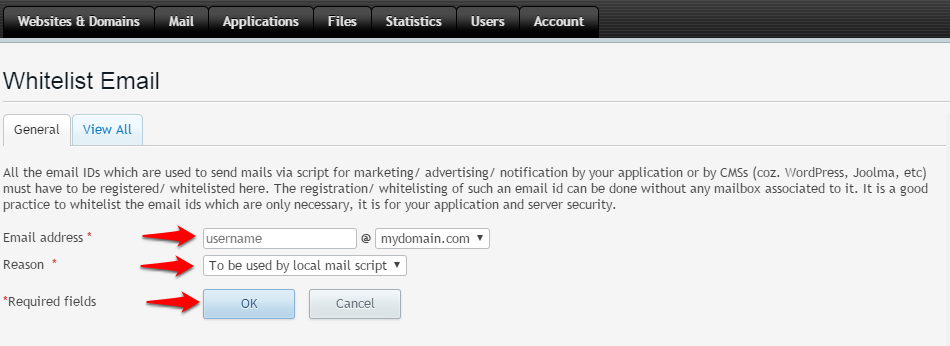
Paso 3: Registra el ID de tu correo. Coloca el nombre exacto del correo que emitirá mensajes vía web.
Pasos para registrar el correo en Plesk 12:
Paso 1: Entra a Plesk.
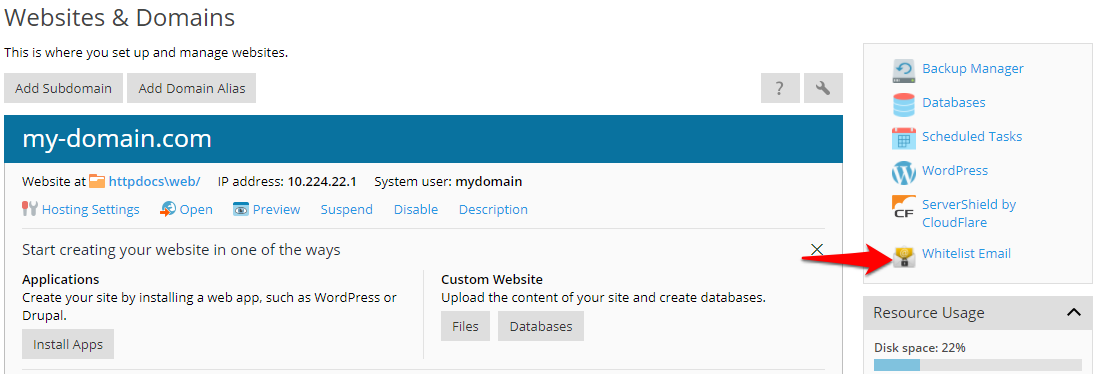
Paso 2. Busca la sección dentro de Webistes & Domains que tiene el icono con la leyenda Whitelist Email, del lado derecho.
Paso 3: Registra el ID de tu correo. Coloca el nombre exacto del correo que emitirá mensajes vía web.
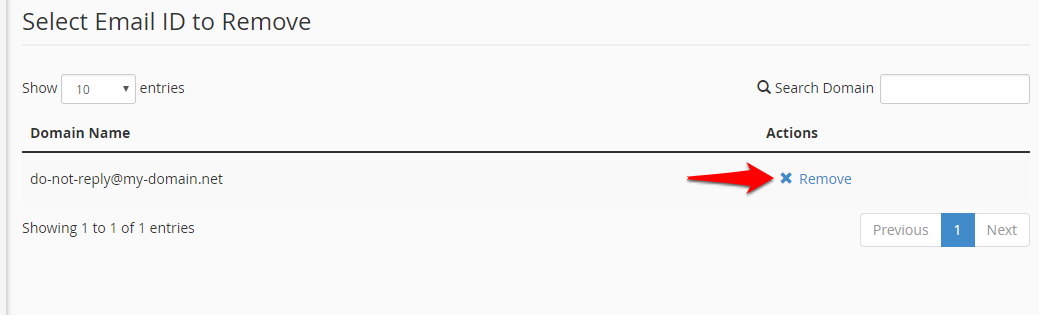
Remover un correo de los correos autorizados
Para remover un correo de la lista autorizada para envíos web, sigue exactamente los mismos pasos para llegar a esa sección y elimina el correo del listado de cuentas de correo autorizadas para el envío via web.
La entrada Registra tu correo para ser utilizado con scripts en tu sitio web apareció primero en Su Web Su Negocio.]]>Los cambios que realices en la sección de Cuentas de correo autorizadas pueden tomar hasta 30 minutos en entrar en efecto.
Comprendiendo las causas de emails regresados con error
Los correos electrónicos se han convertido en una parte obligatoria de nuestra vida diaria y nuestras labores. La mayoría de usuarios de computadoras o dispositivos móviles enviarán desde uno a decenas de correo por día. Es muy probable que tengamos de repente mensajes rebotados, bounced back messages, en nuestra comunicación de correos. En este articulo veremos las causas más comunes que ocasionan el que un correo sea rebotado y nos ayudará a evitar caer en confusión en lo relacionado con los correos electrónicos.
¿Qué es un correo rebotado?
Un correo rebotado es un correo que es regresado hacia nuestro buzón de correo después de no ser aceptada su entrega en una cuenta particular de email. Sin embargo, una falla en la entrega no causa que el correo sea rebotado. El mensaje de correo rebotado se genera ya sea por nuestro servidor de correo o el servidor de correo de la cuenta de email destino. Es un método para hacerle saber al emisor del mensaje que algo sucedió y se interrumpió la entrega del mensaje enviado. El correo rebotado es un método estándar para hacerte saber el error que ha sucedido. Este error ayudará a diagnosticar el problema y también ayudará a entender la causa, la razón, de la interrupción de un correo determinado.
¿Por qué ocurre un correo rebotado?
Para entender como ocurre un correo rebotado, vayamos pasos a paso en el proceso de la comunicación vía email. Estos son los pasos durante el proceso de comunicación vía email:
- El mensaje de correo se crea colocando al menos un destinatario.
- El mensaje de correo se envía dando click al botón Enviar.
- El email es enviado al servidor de correo propio para ser entregado.
- El mensaje de correo se intenta entregar desde el servidor de correo del emisor al servidor de correo del destinatario del mensaje.
- El mensaje de correo se entrega satisfactoriamente al buzón destino.
Los servidores de correo utilizan Agentes de Transferencia de Correo (MTAs, Mail Transfer Agents) que manejan la entrega de los correos. Si existe un error temporal, por ejemplo, una cuenta de correo incorrectamente escrita, el MTA remoto regresará un correo rebotado con un mensaje de error haciendo saber el error del correo mal escrito o no existente.
Razones para un correo rebotado
Existen muchas razones para un correo rebotado. De ellas veremos las más comunes.
- La cuenta de email del recipiente no existe (o está mal escrita)
- Email no entregable (Undeliverable email)
- Buzón lleno (Mail box full)
- Auto respuesta activada
- Email bloqueados
- Contenido malicioso
Cuenta de correo no existente
Si el correo regresado viene con el error «non-existent email address», significa que la dirección de correo que colocaste como destinatario no es válida. Puede deberse a un error al momento de escribir o que ese correo ya no exista.
Undeliverable email
Si el mensaje rebotado viene marcado como “Undeliverable”, esto significa que el servidor de correo del destinatario no está disponible temporalmente. El servidor de correo destino pudo no ser encontrado debido a que está saturado o se encuentra en mantenimiento.
Mail box full
Si el buzón destino está lleno, no podrá recibir el correo que le envías y se generará un mensaje de error en el correo rebotado indicando Mail box full.
Auto reply
A diferencia de otras categorías, este tipo de mensaje en el correo rebotado quiere decir que el correo ha sido entregado con éxito. En ocasiones, las personas pueden habiitar la Auto Respuesta por distintas circunstancias.
Dirección de correo bloqueada
Siempre existe la posibilidad de que el email destino te haya colocado en una lista de bloqueo. Si una cuenta de correo se encuentra en una lista de bloqueo local, los mensajes de ese correo particular no serán entregados al buzón del recipiente que lo tiene bloqueado, por lo que se generará un mensaje de error con el correo rebotado.
Contenido malicioso
En ocasiones, un correo no será entregado debido a contenido malicioso. Existen ciertos tipos de extensiones de archivo que no pueden ser enviados via correo electrónico. Si tratas de enviar como archivo adjunto un archivo extensión exe o wsf, no serán entregados y se generará un mensaje de error en el correo rebotado.
Tipos de mensajes rebotados
Existen dos tipos de mensajes rebotados, el suave y el duro. A continuación una pequeña explicación de cada uno.
Rebote suave
Existen múltiples razones para un rebote suave. Imagina que la cuenta de correo destino está saturada, no tiene espacio para recibir mensajes. Si envías un mensaje, se generará un correo rebotado. Otra circunstancia de rebote suave se da cuando el servidor no se encuentra disponible en este momento. En este caso, el servidor de correo que envía intentará entregar el mensaje repetidamente. Un Rebote suave es siempre temporal y es provocado por el servidor de correo del destinatario. El mensaje rebotado es un alerta al emisor sobre el problema para que el mensaje sea enviado después.
Rebote duro
Un rebote duro se da en situaciones como la siguiente: Si la cuenta de correo destino no es correcta, el mensaje no será entregado. Esta es una causa permanente de error y el mensaje será rebotado. En este tipo de casos, es importante informar al emisor que la cuenta de correo no existe y que el mensaje no se intentará entregar posteriormente.
Correos rebotados por enlistamiento de IP
En algunas circunstancias, los servidores de correo pueden ser marcados como generadores de spam. En tales circunstancias, los servidores de correo entran en listas negras. En estas circunstancias, se requiere el envío de una solicitud de delistamiento, lo cual tomará desde 1 a varios días en procesarse.
Por qué es enlistado un servidor de correo
No es raro que un servidor de correo sea enlistado. Este tipo de situaciones se presenta más a menudo en servidores de hospedaje compartido. La razón principal par la que un servidor de correo es enlistado es debido a la generación de spam. En ocasiones, los reenvíos de correo pueden ocasionar que un servidor de correo sea incluido en una lista. Por ejemplo, si la cuenta de correo uno@tudominio.com reenvía a dos@tudominio1.com todos los mensajes que le lleguen, y el correo uno@tudominio.com está recibiendo mensajes spam, esos mismos mensajes serán reenviados hacia la otra cuenta de correo y será generador de spam involuntario. Este tipo de circunstancia se presenta más a menudo de lo que pueda pensarse.
Errores comunes de Email
| Error | Causa probable | Solución |
| Mailbox not found
Invalid mailbox User unknown Not our customer |
Email colocado como destino está mal escrito o es erróneo. | La dirección de correo que usas ya no existe no nunca existió |
| Mailbox unavailable
Mailbox not found |
Hay un problema con el servidor de correo del destinatario. | Asegúrate que envías el mensaje a una cuenta de correo que existe. Espera un rato e intenta enviarlo de nuevo. Si lo regresa de nuevo, confirma por otros medios que su servidor de correo funciona.
|
| Mailbox full
Quota exceeded |
El destinatario tiene saturado el buzón y no puede recibir más mensajes. Para recibir el tuyo, debe primero depurar su cuenta.
Este mensaje puede también ser señal que la cuenta de correo está abandonada, no está siendo usada más por tu contacto. |
Espera a que tu contacto depure su cuenta, o intenta contactarlo por otro medio para hacerle saber sobre esta situación. |
| Host unknown
Domain look up failed |
Esto por lo general significa que la parte dominio.com no existe, o lo colocaste mal o el nombre de dominio es otro. Por ejemplo, tudominio.com cambió a midominio.com, lo que ocasionará que los correos enviados sean rebotados. | Confirma que la dirección de correo es correcta. |
| Unable to relay | Este mensaje generalizado se utiliza para una gama amplia de errores posibles: | |
| La dirección «From» puede no existir en el servidor de correo emisor. | El email puede requerir autenticación antes de enviar el mensaje. | Si el envío es a través de Outlook, habilita Mi Servidor de salida requiere autenticación. |
| No adequate servers
Connection timed out Resources temporarily unavailable Out of memory |
Este tipo de problemas se relacionan típicamente con el servidor de correo, y muy probablemente no tengas control sobre ellos. | Por lo general, estos errores son temporales y se deben resolver con un poco de tiempo. Si ves el mensaje de error, probablemente indique que el correo enviado se intentará entregar nuevamente en un poco más de tiempo sin ninguna acción requerida de tu parte. |
| Blacklisted | Si ves en el mensaje de error algo que indique que tu mensaje fue «blocked», o «listed in», y menciones a sitios como «spamcop», «dynablock», «blackhole», «spamhaus» entre otros nombres, es probable que tu servidor de correo esté enlistado y catalogado como fuente de spam | Reporta el mensaje completo incluyendo el error, para que le demos seguimiento y solicitemos a la lista salir de allí lo antes posible. |
| Filtros de Contenido | Tu mensaje de correo luce mucho como un mensaje con spam y ha sido bloqueado por los propios filtros de contenido de tu servidor de correo. | Revisa el mensaje rebotado en busca de alguna indicación en el error. Por lo general, alguna palabra o palabras en el Asunto puede disparar este tipo de filtros. Reescribe el Asunto, modifica el Cuerpo del email. Intenta enviar un mensaje simple para confirmar que el mensaje es enviado. |
Llegado el momento, debemos realizar cambios en nuestro sitio Moodle (o para el caso, comenzar uno nuevo.) Y al tenerlo todo listo, caemos en la cuenta que el sitio carga lentísimo. Un punto que a menudo se olvida en Moodle es que el Theme Designer queda habilitado, por olvido, y eso evita que las imágenes y javascripts queden guardados – precargados- en el caché.
Confirma que el Theme Designer no está habilitado en:
Site Administration > Appearance > Themes > Theme settings
El Theme Designer te permite editar el tema y ver los cambios de inmediato.
Si está, deshábilitalo, es probable que esa sea la causa de la lentitud en tu sitio.
La entrada Moodle está extremadamente lento apareció primero en Su Web Su Negocio.]]>En mayo y junio, presenciamos un alza en los ataques dirigidos hacia instalaciones recientes de WordPress. Los atacantes escanean el sitio en busca de la siguientes URL:
/wp-admin/setup-config.php
Esta URL es la URL de configuración que las nuevas instalaciones de WordPress utilizan. Si el atacante encuentra la URL y contiene una página de configuración, esto indica que alguien ha instalado recientemente WordPress pero aún no lo ha configurado. En esta circunstancia, resulta fácil para un atacante tomar control no sólo del sitio WordPress sino de la cuenta de hosting completa y de todos los sitios que contenga el hospedaje web.
Cómo funciona el ataque WPSetup
Hay distintas maneras para instalar WordPress. Puedes subir y desempacar un archivo ZIP en un directorio de tu cuenta de hospedaje web. Otra manera común es que lo instales desde los instaladores 1-click incluidos en la misma cuenta de hospedaje web.
En este punto, aunque ya tienes los archivos base de WordPress instalados, no hay archivo de configuración creado aún, por lo que debe crearse.
Generalmente lo hacías manualmente, pero las nuevas versiones de WordPress guían al usuario a través de la creación de este archivo por medio de una interfase web.
Si desempacas un ZIP con WordPress o utilizas el instalador 1-click y no completas los pasos de configuración, un atacante que busque instalaciones recientes sin finalizar puede tomar control de tu sitio.
Cómo toma control de mi WordPress
Al encontrar una instalación de WordPress aún por configurar, el atacante puede por sí mismo configurar el WordPress llenado los datos que le solicita y colocando una base de datos en un servidor propio remoto. De esta manera, el atacante obtiene derechos plenos de administrador sobre este WordPress y podrá tener derecho pleno de ejecución de scripts.
Cómo toma control de mi cuenta de hospedaje
El ataque WPSetup toma control de la cuenta de hospedaje a través de la ejecución de código PHP, el cual puede hacerlo de varias formas.
- Ejecutar código PHP utilizando el editor de temas y plugins.
- Ejecutar código PHP usando un plugin personalizado.
Una vez el atacante puede ejecutar código en tu sitio, puede realizar cualquier acción. Una de las más comunes es la instalación de código malware en tu cuenta de hospedaje. Ya en este punto, el atacante tiene acceso a todos los archivos y directorios de tu cuenta de hospedaje web.
Cómo protegerse contra el ataque WPSetup
Debido a que este tipo de ataques está ganando popularidad, puedes utilizar cualquiera de los siguientes procedimientos de protección.
Procedimiento 1
Antes de instalar WordPress, crea un archivo .htaccess en el directorio raíz. Incluye las siguientes líneas:
order deny,allow
deny from all
allow from <tu ip>
Reemplaza <tu ip> con tu propia IP. Puedes conocer tu IP de conexión a internet visitando www.miipes.net
Una vez completes el proceso de configuración de WordPress, remueve estas mismas líneas de tu archivo .htaccess y el sitio estará disponible para todos.
Procedimiento 2, mayor riesgo.
- Instala el WordPress ya sea desempacando un archivo ZIP o utilizando el instalador 1-Click.
- Inmediatamente de instalado, procede rápidamente a la configuración.
- Una vez el sitio está configurado, será imposible utilizar esta versión de ataque y tu sitio no será ya vulnerable al ataque WPSetup
El mayor riesgo de este procedimiento es que siempre existe cierto lapso entre la instalación y la configuración de WordPress y si un atacante detecta la instalación puede fácilmente configurar antes que tú.
Recomendación: si instalas un script (WordPress en este caso), configura de inmediato, no lo dejes allí abandonado. Puede significar entregar el control de tu cuenta de hospedaje y de tus sitios.
Elaborado con información de: [www.wordfence.com]
La entrada Ataque WPSetup: Ataque sobre instalaciones recientes de WordPress apareció primero en Su Web Su Negocio.]]>
En ocasiones tu página puede presentar este error. Las causas pueden ser varias, aquí analizamos dos de ellas.
Archivo .htaccess
El archivo .htaccess es un archivo oculto. Ubica el archivo y ábrelo. Es muy probable que encuentres las siguientes líneas en él:
Order deny,allow
Deny from all
El Deny from all está indicando que no permita el acceso de nadie a ningún archivo. Si lo que deseas es dar acceso libre a tu sitio, entonces elimina estas líneas de ese archivo.
Directorio sin archivo index.php ó index.html
La mayoría de cuentas de hospedaje web no permiten, por seguridad, listar el contenido de una carpeta directamente en el navegador. Si no existe un archivo index.php o un index.html, se mostrará el error Access forbidden! Error 403. El archivo index.php o index.html es uno de los archivos por defecto, la puerta de acceso a la información que colocas como disponible para tu sitio.
La entrada Error 403 Access forbidden! apareció primero en Su Web Su Negocio.]]>Si SpamAssassin está habilitado en tu cuenta de hospedaje, tienes una herramienta muy poderosa que te ayudará a combatir los mensajes no deseados hacia tus cuentas de correo. Este tipo de funcionalidad se vuelve indispensable en la internet de nuestros días ya que los mensajes no deseados que recibes pueden contarse por cientos.
SpamAssassin te permite especificar el nivel de filtrado para determinar si un mensaje de correo debe ser considerado como un mensaje legitimo o ser marcado como spam, y en el caso sea spam, lo que deseas hacer con ese mensaje.
Entra a tu cuenta de hospedaje cPanel y da click al icono de SpamAssassin dentro del recuadro de correos.
En la pantalla que se abre, busca la parte inferior y da click sobre el botón de Configurar Apache SpamAssassin.

Se abrirá una ventana en la cual puedes, entres otras cosas, configurar la calificación o marcaje requerido para que un mensaje sea filtrado como spam.

Los niveles de filtrado de SpamAssassin van del 1 al 10. Mientras más alto el nivel de filtrado, mientras más alto el número que aquí coloques, más fácil que un mensaje de spam pase adelante sin ser detenido.
El nivel de filtrado por defecto es 5. Sin embargo, debes tomar en cuenta que un mensaje de correo completamente valido nunca es calificado arriba de 2 (es decir, estará entre 1 y 2). Un nivel de filtrado 5 es bastante conservador. Sin embargo, si consideras que estás dejando de recibir mensajes validos en tus cuentas de correo (pero cuya reputación de IP o dominio sea mediana o baja) entonces te sugerimos que lo coloques hasta 8 ó 10. Como contraparte, eso significa que tus cuentas de correo recibirán mayor cantidad de spam. Una palabra de advertencia es que tengas en cuenta que el nivel 0 marcará todo mensaje entrante como spam.
Selecciona el nivel que desees implementar y da click en el botón inferior de Guardar.
Ahora bien, si un mensaje ha sido catalogado como spam, SpamAssasin por defecto creará un fólder llamado spam y allí colocará todo mensaje no deseado Ten en cuenta que la carpeta spam es probable que se llene fácilmente, por lo que es necesario darle mantenimiento, vaciarla, lo que puedes hacer dando click en el botón de Borrar bandeja de correo.
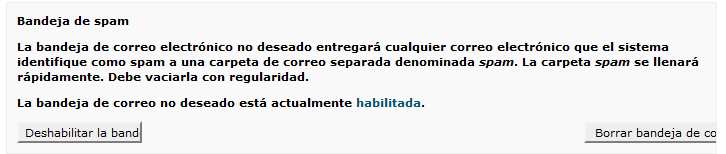
Si no deseas conservar los mensajes como spam, entonces puedes habilitar el borrado automático.
La entrada Configura el nivel correcto de filtrado en SpamAssassin apareció primero en Su Web Su Negocio.]]>Si tienes SpamAssassin habilitado en tu cuenta de hospedaje web, tienes dos opciones de configuración. La primera, que es la opción por defecto, es que se creará una carpeta llamada spam dentro de cada cuenta de correo y allí quedará todo lo que SpamAssassin marque como spam. La segunda opción es que todo mensaje marcado como spam sea eliminado y no quedará rastro de él (SpamAssassin no creará carpeta alguna y el mensaje será eliminado).
Ésta, entonces, es la primera decisión importante a tomar.
Si la opción por defecto está habilitada, entonces los mensajes quedarán en esa carpeta llamada spam pero tampoco se mostrará por defecto en tu cliente de webmail. Si la carpeta spam no se muestra por defecto en webmail, lo que ocasionará que no tengas ninguna manera de acceso a esos mensajes rechazados, y quieres verlos, entonces será necesario dar los pasos siguientes:
Ingresa a tu webmail, realizaremos este pequeño tutorial utilizando la interfase de Roundcube. Una vez te encuentres ya dentro de Roundcube, da click en la opción Configuración (Settings) del lado superior derecho de tu pantalla.
Ahora da click en la pestaña Carpetas.
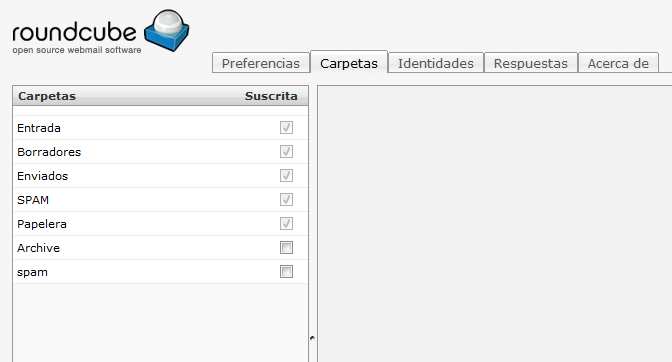
Si la carpeta spam existe, entonces da click sobre ella y habilita la caja de selección que aparece a su lado; se mostrará la siguiente pantalla de Ubicación y Configuración.
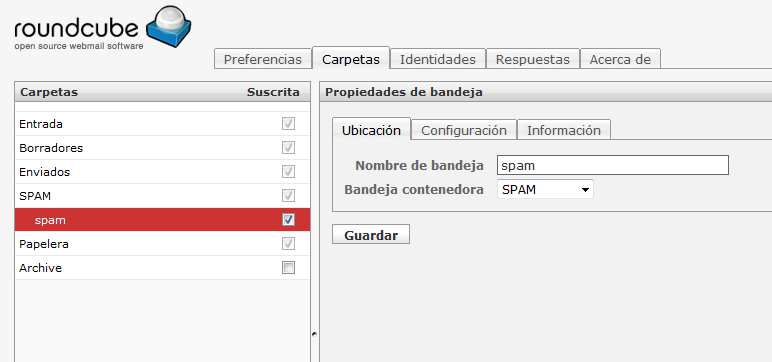
Que la opción de Nombre de bandeja coincida con la carpeta contenedora existente que deseas mostrar. Da click en Guardar.
Ve al listado de carpetas y deben ya mostrarse los mensajes antes inalcanzables.
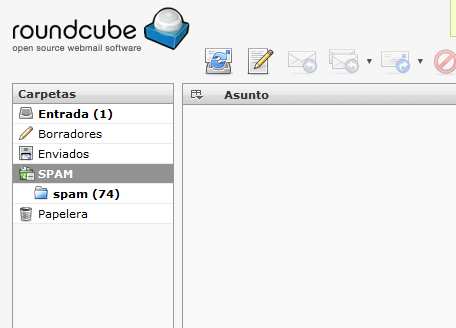
Si situación es que la carpeta no existe, entonces debes crearla. Dentro de Configuración en la pestaña de Carpetas, que es donde hemos trabajado, en la parte inferior izquierda de la pantalla encontrarás un signo más (+). El signo + te permitirá crear una nueva carpeta y asignarla a una carpeta contenedora existente. Nombra tu carpeta que contendrá los mensajes rechazados como spam y asigna la bandeja contenedora que tiene esos mensajes rechazados. Da click en Guardar.
Siguiente este procedimiento simple, podrás ver los mensajes que están siendo rechazados por SpamAssassin en tu cuenta de hospedaje web.
La entrada Cómo ver lo que SpamAssassin está rechazando como mensajes de spam apareció primero en Su Web Su Negocio.]]>